Domain augenlaser-heilbronn.de kaufen?
Wir ziehen mit dem Projekt
augenlaser-heilbronn.de um.
Sind Sie am Kauf der Domain
augenlaser-heilbronn.de interessiert?
domain@kv-gmbh.de · 0541-91531010
Domain augenlaser-heilbronn.de kaufen?
Was sind die verschiedenen Arten von Augenlaser-Behandlungen und wie unterscheiden sie sich voneinander? Wie wirksam sind Augenlaser-Behandlungen bei der Korrektur von Sehfehlern wie Kurzsichtigkeit, Weitsichtigkeit und Astigmatismus? Welche Risiken und potenziellen Nebenwirkungen sind mit Augenlaser-Behandlungen verbunden, und wie können sie
Die verschiedenen Arten von Augenlaser-Behandlungen umfassen LASIK, PRK, LASEK und SMILE. LASIK ist die beliebteste Methode und beinhaltet die Schaffung einer dünnen Klappe auf der Hornhaut, während PRK die oberste Schicht der Hornhaut entfernt. LASEK ist ähnlich wie PRK, aber mit einer dünnen Schicht, die zurückgeklappt wird, und SMILE beinhaltet die Verwendung eines Femtosekunden-Lasers, um Gewebe in der Hornhaut zu entfernen. Augenlaser-Behandlungen sind in der Regel sehr wirksam bei der Korrektur von Sehfehlern wie Kurzsichtigkeit, Weitsichtigkeit und Astigmatismus, wobei die meisten Patienten eine deutliche Verbesserung ihrer Sehkraft erleben. Zu den Risiken **
Wie speichert man PPT?
Um eine PowerPoint-Präsentation zu speichern, klicken Sie auf die Schaltfläche "Datei" in der oberen linken Ecke der PowerPoint-Oberfläche. Wählen Sie dann "Speichern unter" aus, um einen Speicherort auf Ihrem Computer auszuwählen. Geben Sie einen Dateinamen für Ihre Präsentation ein und wählen Sie das gewünschte Dateiformat aus, z. B. PPTX für die aktuelle Version von PowerPoint. Klicken Sie abschließend auf "Speichern", um Ihre Präsentation an dem ausgewählten Speicherort zu speichern. Sie können auch die Tastenkombination Strg + S verwenden, um schnell Ihre Präsentation zu speichern. **
Ähnliche Suchbegriffe für Aiseesoft-PPT-to-Video
Top-Angebote
Produkte zum Begriff Aiseesoft-PPT-to-Video:
-
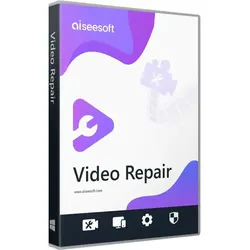
Aiseesoft Video RepairAiseesoft Video Repair: Ein Rettungsanker für Ihre Videodateien Haben Sie jemals erlebt, dass Ihre wertvollen Videos plötzlich nicht mehr funktionieren? Da schlägt Aiseesoft Video Repair die Stunde! Dieses Wunderwerk der Technik ist Ihr zuverlässiger Partner, wenn es um die Wiederherstellung beschädigter Videodateien geht. Lassen Sie uns gemeinsam entdecken, was dieses Juwel zu bieten hat! Was macht Aiseesoft Video Repair so besonders? Einfache Handhabung: Auch Laien kommen spielend leicht zurecht. Unterstützt eine Vielzahl von Formaten: Egal, ob AVI, MP4 oder MOV. Schnelle Reparatur: Ihre Videos sind im Nu wieder flott gemacht. Aiseesoft Video Repair kaufen - Eine Entscheidung, die Sie nicht bereuen werden! Warum sollten Sie sich für Aiseesoft Video Repair kaufen entscheiden? Ganz einfach: Weil Ihre Videos es wert sind! Stellen Sie sich vor, Sie könnten all Ihre Erinnerungen zurückholen, die Sie bereits verloren geglaubt hatten. Klingt das nicht verlockend? Vorteile von Aiseesoft Video Repair Jetzt wird's interessant! Hier sind einige der unschlagbaren Vorteile, die Aiseesoft Video Repair zu bieten hat: Breite Kompatibilität: Von traditionellen Formaten bis zu den neuesten Trends, dieser Held lässt Sie nicht im Stich. Benutzerfreundliche Schnittstelle: Keine komplizierten Einstellungen, keine Verwirrung - nur reine Funktionalität. Schnelle und effiziente Reparatur: Warten Sie nicht ewig - erhalten Sie schnelle Ergebnisse. Man könnte meinen, es wäre Zauberei, aber nein! Es ist schlicht fortschrittliche Technologie am Werk. Sie laden einfach Ihre beschädigte Datei hoch, wählen das Format aus und voilà - das Programm kümmert sich um den Rest. So einfach ist das! Also, worauf warten Sie noch? Aiseesoft Video Repair kaufen ist der Schlüssel zur Rettung Ihrer beschädigten Videos. Vertrauen Sie mir, es ist eine Investition, die sich lohnt. Ihre Erinnerungen sind unbezahlbar, und mit Aiseesoft Video Repair sind sie in sicheren Händen. Also, retten wir gemeinsam, was zu retten ist! Systemanforderungen für Aiseesoft Video Repair Windows Betriebssystem: Windows 7, 8, 8.1, 10, 11 (32-bit oder 64-bit) Prozessor: 1GHz Intel/AMD CPU oder höher RAM: 1GB RAM oder mehr Festplattenspeicher: Mindestens 100 MB freier Speicherplatz Grafikkarte: Standard-Grafikkarte oder besser Weitere Anforderungen: Internetverbindung für Software-Updates und Aktivierung Mac Betriebssystem: macOS 10.12 oder höher (inkl. macOS Sonoma) Prozessor: Intel-Prozessor, 1GHz oder schneller RAM: 1GB RAM oder mehr Festplattenspeicher: Mindestens 100 MB freier Speicherplatz Weitere Anforderungen: Internetverbindung für Software-Updates und Aktivierung39,95 €*Versand: 0,00 €Sichere Weiterleitung zum Anbieter
-
Aiseesoft Video DownloaderAiseesoft Video Downloader ? Ihre umfassende Lösung zum Herunterladen und Konvertieren von Online-Videos In der heutigen digitalen Welt sind Online-Videos zu einer zentralen Quelle für Unterhaltung, Bildung und Information geworden. Ob auf YouTube, Vimeo, Facebook oder anderen Plattformen ? das Herunterladen von Videos ermöglicht es Ihnen, Ihre Lieblingsinhalte offline zu genießen. Der Aiseesoft Video Downloader bietet eine leistungsstarke und benutzerfreundliche Lösung zum Herunterladen und Konvertieren von Online-Videos. Diese umfassende Software stellt sicher, dass Ihre Videos in höchster Qualität vorliegen und für jede Anwendung optimiert werden können. Was ist der Aiseesoft Video Downloader? Der Aiseesoft Video Downloader ist eine professionelle Softwarelösung, die speziell entwickelt wurde, um Online-Videos von verschiedenen Plattformen herunterzuladen und in verschiedene Format...39,99 €*Versand: 0,00 €Sichere Weiterleitung zum Anbieter
-
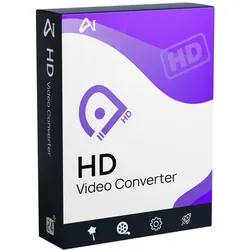
Aiseesoft HD Video ConverterAiseesoft HD Video Converter ist der beste HD/4K-Videokonverter, um Videos in AVCHD (MTS/ M2TS), H.264/AVC, H.265/HEVC, DivX und mehr für HDTV, HD-Player oder Editor einfach zu konvertieren. Tausch von HD und SD mit Aiseesoft HD Video Converter Konvertieren Sie jedes High Definition Video (einschließlich 4K) in SD, 720p/1080p HD und 4K Video in MP4, MOV, AVI, MKV, WMV und mehr für jeden Player und jede Videobearbeitungssoftware ohne Qualitätsverlust auf Ihrem Windows Computer. HD konvertieren Unterstützt alle High-Definition-Konvertierungen von 720p, 1080i, 1080p, 1440p bis 2160p (4K). Beste Qualität Sehen Sie sich die HD-Videos von Ihrem Camcorder auf Ihrem iPhone/iPad mit demselben HD-Effekt an. Schnelle Geschwindigkeit Mit ATI und CUDA GPU kann dieser HD Converter HD-Videos mit 10-facher Geschwindigkeit konvertieren. Einfaches Interface für den Gebrauch Stellen Sie sicher, dass die Benutzer die einfach zu bedienende Schnittstelle, um HD-Videos leicht für eine frische Hand zu konvertieren. Konvertieren von/nach 4K/1080p/1080i/720p/720i dank Aiseesoft HD Video Converter Ausgestattet mit der neuesten Kodierungs-/Dekodierungstechnologie unterstützt dieser HD-Videokonverter die Konvertierung von 4K-Videos in 4K UHD/1080p/720p-Videos oder konvertiert Videos in 280×720, 1920×1080 in Dateien in 3840×2160 umgekehrt. Egal, ob Sie Videos vom HD-Camcorder AVCHD erhalten oder H.264/H.265/AVC HD-Videos von Online-Video-Websites herunterladen, dieser HD-Konverter wandelt sie in das allgemeine HD-Videoformat um, so dass Sie sie leicht auf Ihren Playern abspielen können. HD/4K und SD in verschiedene Formate konvertieren Wie können Sie hochauflösende Videos in AVCHD (.mts/m2ts/.ts) auf Ihrem iPad abspielen? Konvertieren Sie zuerst AVCHD in HD MOV. Das ist es, was diese HD-Konverter-Software für Sie tun kann. Sie konvertiert HD-Videos in die Formate M2TS/MTS/TS, MOD/TOD, MXF/P2 MXF, MP4, MOV, AVI, MPEG, MKV, WMV und mehr. Darüber hinaus kann es als SD-Konverter alle SD-Videoformate konvertieren, einschließlich FLV, M4V, SWF, VOB, WebM, etc. Sie können sogar Audiodateien wie MP3, AAC, FLAC, OGG, AIFF und mehr aus 4K/HD/SD-Videodateien extrahieren. Konvertieren Sie HD-Videos in jede Abspiel- und Bearbeitungssoftware Die Software Aiseesoft HD Video Converter kann Ihre HD-Videos leicht konvertieren, um mit jedem Player kompatibel zu sein, wie iPhone 12 Pro Max/12 Pro/12 mini/12/11/XS/XR/X/8/7/SE/6/5/4, iPad Pro/mini/Air, Samsung Galaxy S9/S8/S7/S6/S5, HTC, MOTO, Sony und viele andere 4K-Handys. Darüber hinaus kann dieser HD-Videokonverter Ihr konvertiertes Video ohne Qualitätsverlust mit gängigen Videobearbeitungsprogrammen wie Sony Vegas, Adobe Premiere Pro, Windows Movie Maker usw. kompatibel machen. Daher können Sie die Videos leicht bearbeiten und mit Ihren Freunden teilen. HD-Videos bearbeiten mit Aiseesoft HD Video Converter Die Software Aiseesoft HD Video Converter bietet Ihnen verschiedene Optionen zur Videobearbeitung. Sie können die Helligkeit, den Kontrast, die Sättigung, den Farbton und die Lautstärke des Videos automatisch anpassen und den Interlaced-Effekt des Videos verbessern. Mit der Zuschneidefunktion können Sie die Videolänge ändern, indem Sie die Start- und Endzeit festlegen. Sie können Videos zuschneiden, um Letterbox, Pillarbox und Windowbox aus HD-Filmen zu entfernen, und den Zoom-Modus auswählen, um das Seitenverhältnis des Videos zu bestimmen. Darüber hinaus können Sie Ihren Videos beliebige Text-/Bild-Wasserzeichen hinzufügen und deren Position und Transparenz festlegen. Für Ihre 2D-Videos können Sie die 3D-Effekte mit Ihren 3D-Geräten genießen. 4K UHD VS 1080p Full HD 4K-Videos bieten eine größere Farbskala und eine höhere Bittiefe und zeigen Ihnen viel mehr Details der Originalbilder als 1080p Full HD-Videos. Das übliche UHD-Video hat eine Auflösung von 3840*2160, also das Zweifache der horizontalen und vertikalen Auflösung von 1080p (1920*1080). Das 4K-Video ist eigentlich DCI 4K, das eine Auflösung von 4096*2160 mit einem Seitenverhältnis von 1,9:1 hat, während UHD 16:9 ist. Sie können die Unterschiede zwischen 4K UHD und 1080p Full HD leicht erkennen, wenn Sie sie auf UHDTVs ansehen. Wenn Sie keinen 4K-Fernseher haben, um die 4K-Videos abzuspielen, können Sie diesen HD-Konverter verwenden, um Ihre 4K-Videos in eine niedrigere Auflösung für den allgemeinen Gebrauch zu konvertieren (siehe 4K VS 1080p). 4K UHD VS 1080p Full HD Weitere Video-Funktionen von Aiseesoft HD Video Converter Batch-Konvertierung Mit dieser Software können Sie Videos und Audiodateien im Stapel laden und konvertieren, was Ihnen viel Zeit spart. Vorschau der Effekte Mit dieser Software können Sie vor der Konvertierung eine Vorschau der Filmeffekte oder der Musikeffekte anhören. Sicher konvertieren Im Vergleich zu Online-Konvertern konvertiert dieses Tool Ihr Video auf Ihrem eigenen Computer privat und sicher. Unterstützt Windows Die Windows-Version 10/8/7/XP/Vista ist mit allen Windows-Systemen wie Computer o...45,95 €*Versand: 0,00 €Sichere Weiterleitung zum Anbieter
-
Aiseesoft AVCHD Video ConverterAVCHD Video Converter Ein professioneller AVCHD Converter wandelt AVCHD-Videos, die von Digitalkameras und Camcordern aufgenommen sind, in alle gängigen Videoformate um. Dann können Sie Ihre AVCHD-Dateien für eine weitere Bearbeitung oder für eine direkte Wiedergabe verwenden. AVCHD ohne Qualitätsverlust konvertieren AVCHD-Videos in MP4, MKV, AVI, WMV, MOV, TS, MPG, FLV und andere Videoformate konvertieren, ohne Qualitätsverlust. Alle AVCHD Camcorder unterstützen Egal ob Sie AVCHD-Dateien mit Sony Camcorder, Panasonic, JVC oder Canon aufnehmen, kann der AVCHD Converter die Dateien umwandeln. Hohe Geschwindigkeit bei der Konvertierung Mithilfe der Hardwarebeschleunigung bietet dieser AVCHD Video Converter hohe Geschwindigkeit bei der Konvertierung der AVCHD-Videos. AVCHD-Videos in MP4, MKV, AVI, WMV, MOV, MP3 umwandeln Der leistungsfähige AVCHD Converter kann AVCHD-Dateien (MTS/M2TS) in häufig verwendete Videoformate wie MP4, MKV, AVI, WMV, MOV, M4V, TS, MPG, FLV, 3GP, SWF umwandeln. Darüber hinaus können Sie Audio aus dem AVCHD-Video extrahieren und dann in alle gängigen Audioformate wie MP3, WAV, WMA, AAC, FLAC, OGG konvertieren. Dabei werden 1080p HD und 4K UHD Videos mit hoher Bildqualität unterstützt. Außerdem kann Aiseesoft AVCHD Video Converter 2D Videos in 3D mit wunderbarem Effekt konvertieren. AVCHD-Videos für Smartphone, Tablet, Fernseher konvertieren Mit diesem AVCHD Converter können Sie AVCHD-Videos in ein passendes Format für Smartphone, Tablet und Fernseher umwandeln. Die Software verfügt über zahlreiche Profile für tragbare Geräte und HDTV, wie z.B. iPhone X/8, iPhone 7/6s/6, iPad Pro, iPad Air 2, iPad mini 4, Samsung Galaxy S8, Huawei P9, Sony Xperia Z5, HTC 10, PS4, Samsung TV, LG TV, Sony TV. Jetzt brauchen Sie keine Sorgen mehr darum zu machen, dass Ihre AVCHD-Dateien nicht direkt abgespielt werden können. AVCHD-Dateien für eine weitere Bearbeitung transkodieren Wenn Sie Ihre AVCHD-Videos in Windows Movie Maker, Vegas Pro, Avid Media Composer, Adobe Premiere Pro, iMovie, Final Cut Pro usw. bearbeiten möchten, müssen Sie die Dateien zuerst in ein anderes Format umwandeln, das in die Software importiert werden kann. Mit Aiseesoft AVHCD Video Converter klappt es ganz einfach. Sie sind in der Lage, AVCHD-Videodateien in andere Formate wie MP4, MOV, MKV, AVI zu konvertieren, die mit den meisten Bearbeitungsprogrammen kompatibel sind. Einfache Bearbeitungsfunktionen für AVCHD-Videos Dieser AVCHD Converter ist auch eine leistungsstarke AVCHD Bearbeitungssoftware, damit Sie die besten Videoeffekte erreichen können. Helligkeit, Kontrast, Sättigung, Farbton des Videos lassen sich bequem einstellen. Sie können auch Ihr AVCHD-Video drehen, unerwünschte Teile aus dem Originalvideo entfernen, Video-Bildbereich zuschneiden, Wasserzeichen ins Video hinzufügen, mehrere Videoclips zusammenfügen. Aiseesoft AVCHD Video Converter macht die Umwandlung der AVCHD-Dateien ganz einfach. 3D Effekt hinzufügen Der AVCHD Converter kann 2D AVCHD Videos in 3D mit echtem 3D-Effekt umwandeln. Ausgabeeinstellungen Ausgabeeinstellungen wie Bitrate, Bildfrequenz, Auflösung, Seitenverhältnis anpassen. Batch-Konvertierung Sie können mehrere AVCHD-Videos in verschiedene Formate gleichzeitig konvertieren. Vorschau Sie können das Quell-AVCHD-Video und die Ausgabedatei mit dem eingebauten Player ansehen. Wie verwendet man den AVCHD Video Converter Schritt 1: Starten Sie die Software und klicken Sie auf "Datei hinzufügen", um AVCHD-Videos zu importieren. Schritt 2: Klicken Sie auf den Dropdown-Pfeil von "Profil" und wählen Sie ein gewünschtes Ausgabeformat aus. Schritt 3: Wählen Sie einen Speicherort für die konvertierten Videos aus. Schritt 4: Klicken Sie auf "Konvertieren", um die Umwandlung der AVCHD-Dateien zu starten. Aiseesoft AVCHD Converter für Mac Aiseesoft AVCHD Converter für Mac, kann AVCHD Videos MTS, M2TS in MP4, MOV, AVI, MPEG und andere populäre Video/Audioformate konvertieren. AVCHD in MP4, AVI... umwandeln AVCHD HD Video in andere HD oder SD Videoformate für das Abspielen oder Edieren auf Mac konvertieren. Alle AVCHD Datei unterstützen Man kann alle AVCHD Videos vom Sony, Panasonic, Canon usw. ins Programm importieren und umwandeln. AVCHD verlustfrei umwandeln Der Mac AVCHD Converter kann alle AVCHD Videos in andere Formate Qualitätsverlust konvertieren. AVCHD in andere gängige Formate(inkl. 3D/4K) umwandeln Wenn Sie AVCHD Dateien, die Sie mit Sony/Panasonic/Canon Camcorder aufgenommen haben, aber können Sie sie nicht auf Ihrem Mac abspielen oder edieren, können Sie vor allem AVCHD in MP4, AVI, MOV, MKV, MPEG, WMV usw. auf Mac umwandeln. Wenn Sie 3D-Filme schauen möchten, können Sie mit dem AVCHD Converter Mac Videos in 3D-Format konvertieren. Die neueste Funktion ermöglicht es Ihnen, AVCHD in 4K zu konvertieren. Audiospur aus AVCHD Datei extrahieren Es ist sehr einfach und bequem mit dem AVCHD Converter Mac Audio aus AVCHD Daten zu extrahieren und in MP3, FLAC, AAC, AC3, AI...34,95 €*Versand: 0,00 €Sichere Weiterleitung zum Anbieter


-
Wie wirksam ist Augenlaser-Chirurgie bei der Korrektur von Sehproblemen? Worauf sollten Patienten bei der Auswahl eines Augenlaser-Zentrums achten?
Augenlaser-Chirurgie ist in der Regel sehr wirksam bei der Korrektur von Sehproblemen wie Kurzsichtigkeit, Weitsichtigkeit und Astigmatismus. Patienten sollten darauf achten, dass das Augenlaser-Zentrum über erfahrene Chirurgen und modernste Technologie verfügt. Zudem ist es wichtig, vorab eine gründliche Untersuchung durchführen zu lassen, um sicherzustellen, dass man ein geeigneter Kandidat für die Operation ist. **
-
Warum ist PPT so groß?
PowerPoint-Präsentationen (PPT) können oft groß sein, da sie verschiedene Medien wie Bilder, Videos und Audiodateien enthalten können, die viel Speicherplatz benötigen. Zudem können viele Animationen und Effekte in einer Präsentation verwendet werden, die ebenfalls die Dateigröße erhöhen. Die Qualität der Bilder und Videos, die in die Präsentation eingefügt werden, kann auch einen Einfluss auf die Größe haben. Außerdem können eingebettete Schriftarten und andere Formatierungen die Dateigröße erhöhen. Es ist wichtig, die Dateigröße im Auge zu behalten, um sicherzustellen, dass die Präsentation problemlos geteilt und geöffnet werden kann. **
-
Wie erstellt man ein How-to-Video für Anfänger?
1. Wähle ein Thema, das für Anfänger relevant ist und plane den Inhalt deines Videos. 2. Bereite eine klare und verständliche Anleitung vor, die Schritt für Schritt erklärt wird. 3. Nutze eine gute Kamera und Mikrofon, um die Qualität des Videos zu verbessern und es ansprechend zu gestalten. **
-
Wie erstelle ich ein How-to-Video für Anfänger?
1. Wähle ein Thema, das für Anfänger relevant ist und plane den Ablauf des Videos. 2. Bereite das benötigte Equipment vor, wie Kamera, Mikrofon und Beleuchtung. 3. Schneide das Video, füge Texteinblendungen hinzu und lade es auf Plattformen wie YouTube hoch. **

Wie sicher ist die Augenlaser-Chirurgie und für wen ist sie geeignet?
Die Augenlaser-Chirurgie ist eine sichere und effektive Methode zur Korrektur von Sehfehlern wie Kurzsichtigkeit, Weitsichtigkeit und Astigmatismus. Sie ist für gesunde Erwachsene geeignet, die stabile Sehstärke haben und keine Augenerkrankungen haben. Es ist wichtig, sich vor der Operation von einem erfahrenen Augenarzt beraten zu lassen, um festzustellen, ob man ein geeigneter Kandidat für die Behandlung ist. **
Wie sicher ist die Augenlaser-Chirurgie und für wen ist sie geeignet?
Die Augenlaser-Chirurgie ist in der Regel sicher, aber wie bei jedem chirurgischen Eingriff gibt es Risiken. Sie ist für Menschen geeignet, die an Kurz- oder Weitsichtigkeit leiden und stabile Sehstärken haben. Personen mit bestimmten Augenerkrankungen oder Schwangerschaft sollten die Eignung mit einem Augenarzt besprechen. **
Top-Angebote
Produkte zum Begriff Aiseesoft-PPT-to-Video:
-
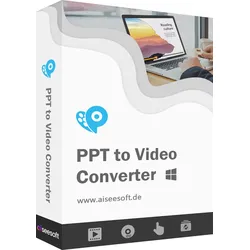
Aiseesoft PPT to Video Converter / 3PCsPPT to Video Converter Aiseesoft PPT to Video Converter ist ein Must-Have für Büroarbeit, und kann PowerPoint-Präsentation in eine Videodatei umwandeln, und auf DVD brennen. Damit können Sie leicht Ihre PowerPoint-Slideshow auf Mobilgerät oder YouTube ansehen und freigeben. PowerPoint-Dateien in Video/DVD für eine einfache Wiedergabe auf PC/Mac, Smartphone und DVD-Player, sowie für die Online-Freigabe auf YouTube und Facebook konvertieren. Diashow in Video umwandeln PowerPoint-Diashow in eine Videodatei für die Anzeige auf jedem Gerät und die Online-Freigabe konvertieren. PowerPoint auf DVD brennen PowerPoint-Präsentationen auf DVD brennen, oder als ISO-Abbild für die Freigabe speichern. Zwei Modi für die Umwandlung Die Software bietet Ihnen viele Optionen für die Konvertierung der PowerPoint-Dateien in Video/DVD. PowerPoint in Video umwandeln Der PPT to Video Software kann PowerPoint-Präsentationen zu Video für einfache Darstellung konvertieren. Wenn PowerPoint nicht auf dem Computer installiert ist, können Sie Ihr Projekt nicht präsentieren. In diesem Fall können Sie Ihre PowerPoint-Diashow in Video für eine einfache Wiedergabe umwandeln. Sie können auch Ihre PPT-Datei als einem Film speichern, und dann auf YouTube und Facebook hochladen und freigeben. Der PowerPoint to Video Converter ist auch in der Lage, PowerPoint-Präsentation für Smartphone und Tablet zu konvertieren, damit Sie Ihre Diashow leicht ansehen können. Zwei Modi für die Konvertierung von PowerPoint zu Video Wenn Sie mit dieser Software PowerPoint in Video umwandeln, sehen Ihnen zwei Umwandlungs-Modi zur Verfügung, automatischer Modus und erweiterter Modus. Der automatische Modus spart Ihnen viel Zeit, indem er die PPT-Folien automatisch abspielt. Dabei ist PowerPoint 2010 oder höher erforderlich. Der erweiterte Modus ermöglicht es Ihnen, die Erzählung der Quell-Datei zu behalten oder zu entfernen. Sie können auch neue Erzählung mit Mikrofon aufnehmen und dann ins Video hinzufügen. Bei diesem Modus müssen Sie bei der Konvertierung die PowerPoint-Slideshow manuell abspielen. PowerPoint in verschiedene Videoformate konvertieren Der PowerPoint to Video Converter bietet Ihnen die einfachste Methode zum Konvertieren der PowerPoint-Diashow in alle gängigen Videoformate. Auch wenn Sie Microsoft PowerPoint nicht auf Ihrem PC, Mac, iPad oder iPhone installiert haben, können Sie die konvertierte Slideshow abspielen. Die Software speichert PowerPoint 2000/2003/2007/2010/2013 in verschiedene Videoformate wie WMV, MP4, AVI, FLV, MOV usw. Dabei können Sie auch die Videoauflösung zu 480p, 720p, 1080p uvm. einstellen. PowerPoint auf mehr Geräten und online freigeben Aiseesoft PPT to Video Converter wandelt Ihre PowerPoint-Präsentationen für verschiedene Geräte um. Das konvertierte Video kann direkt auf Ihrem PC oder Mac mit VLC und QuickTime Player abgespielt werden. Sie können auch Ihre PPT-Dateien für Samsung Galaxy, iPhone 7, iPad Pro, HTC, PSP, Xbox und andere Geräte konvertieren. Mit der Software ist die Online-Freigabe der PowerPoint-Datei möglich, indem Sie Ihre Diashow als Video speichern und dann auf YouTube, Facebook und Dailymotion hochladen. PowerPoint auf DVD brennen Die Software ist auch ein PowerPoint to DVD Converter, und kann PowerPoint-Präsentationen auf DVD brennen. Wenn Sie Ihre PowerPoint-Dateien auf DVD Disk brennen, oder eine ISO-Datei erstellen möchten, können Sie diese Software verwenden. Die umgewandelten PowerPoint-Dateien können auf dem Fernseher oder Projektor mit Hilfe vom DVD Player abgespielt werden. Einstellungen für die Konvertierung der PPT in DVD Wenn Sie Microsoft Office PowerPoint (*.ppt/*.pptx) auf DVD brennen, stellt Ihnen die Software verschiede Optionen für das Brennen. Gleich wie die Konvertierung von PPT in Video können Sie zwei Modi für die Konvertierung wählen. Sie können auch schöne Menü-Vorlagen für Ihre DVD anwenden, und Hintergrundmusik und Titel hinzufügen. Vor dem Brennen können Sie auch das Brennsystem auf Wunsch wählen. Batch-Konvertierung Der PPT to Video Converter kann mehrere PowerPoint-Dateien gleichzeitig in Video und DVD umwandeln. Einfach zu bedienen Mit drei Schritten (PPT zu Video) und vier Schritten (PPT zu DVD) können Sie leicht Ihre PowerPoint-Diashow konvertieren. Hohe Geschwindigkeit Die Software konvertiert PowerPoint-Slideshow in Video/DVD mit hoher Geschwindigkeit. Ausgezeichnete Qualität Der PPT to Video Maker bietet Ihnen hohe Videoqualität mit 1080p/720p Auflösung.124,95 €*Versand: 0,00 €Sichere Weiterleitung zum Anbieter
-
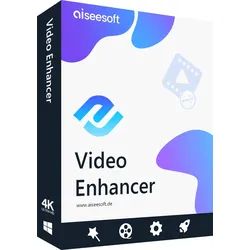
Aiseesoft Video EnhancerVideo Enhancer Aiseesoft Video Enhancer ist eine ausgezeichnete Videoverbesserungssoftware. Es ermöglicht Ihnen, Videoqualität zu verbessern, Video zu drehen, Videoeffekte anzupassen, Video-Länge und -Bildgröße zu schneiden und Wasserzeichen ins Video einzufügen. Nr.1 Video Enhancement Software Diese professionelle Software kann Videos in verschiedene Formate konvertieren und die Qualität Ihrer Videos verbessern. Dieser Video Optimizer bietet drei wichtige Funktionen zur Video-Optimierung: Auflösung hochskalieren, Helligkeit und Kontrast optimieren, Bildrauschen entfernen. Videoauflösung hochskalieren Diese Video Enhancement Software kann die Video-Auflösung hochskalieren, vor allem, wenn Sie ein HD-Video aus einem SD-Video mit geringer Auflösung erhalten möchten. Mithilfe dieser leistungsstarken Software würden Sie finden, dass es so klar wie auf Ihrem Smartphone ist. Helligkeit und Kontrast optimieren Neben den grundlegenden Bearbeitungsfunktionen bietet die Software einen schnellen und einfachen Weg dazu, den Videoeffekt zu optimieren. Mit nur einem einzigen Klick hilft Ihnen der Video Enhancer, die besten Videoeffekte zu bekommen. Bildrauschen entfernen Manchmal finden wir einige alte Filme oder DVD-Videos mit ein paar Farbflecken. Mit dieser Software können Sie leicht das Bildrauschen entfernen. Die Funktion wird den ganzen Prozess vereinfachen. Sie brauchen nur ein Klick, um alles getan zu haben. After Effects Video stabilisieren - Neu Das neueste Update brachte Ihnen die brandneue Funktion - Videostabilisierung. Wenn Sie Videos mit einer Handkamera aufnehmen, kann es gelegentlich vorkommen, dass Sie Ihre Kamera schütteln und ein wackeliges Video erhalten, insbesondere wenn Sie auf einen Notfall treffen. Wenn Sie die Videoeffekte nach der Aufnahme des Videos bearbeiten, können Sie das verwackelte Problem mit dieser Stabilisierungssoftware beheben. Das Bild wird stabilisiert und erscheint angenehmer. Drehen & Spiegeln Manchmal bekommen wir Videos, die gedreht sind. Die Video Enhancer Software hat eine praktische Funktion zum Drehen von Videos bereitgestellt. Sie können sich keine Sorgen um das Video mit seltsamen Winkel machen. Darüber hinaus können Sie Ihr Video auch spiegeln. Die Funktion könnte ganz interessant sein, alle Schauspieler werden aus einer Richtung zu einer anderen verändert. Grundfunktionen Schneiden Ein Video in verschiedene Teile aufteilen, einige Videoclips in eine Datei zusammenführen. Effekt anpassen Die Helligkeit, Kontrast, Sättigung, Farbton und Lautstärke des Ausgabevideos anpassen. Zuschneiden Bildgröße zuschneiden, schwarze Ränder entfernen, so dass sie zu Ihrem Bildschirm passt. Wasserzeichen Ein Text- oder Bild-Wasserzeichen in Ihr Video hinzufügen. Wie verwendet man Video Enhancer 1. Aiseesoft Video Enhancer öffnen und Videodateien importieren Klicken Sie auf den "Datei hinzufügen"-Button, um Videodateien, von denen Sie die Videoqualität optimieren möchten, ins Programm zu importieren. 2. Videoqualität optimieren Klicken Sie auf "Verbessern" in der Toolleiste, und markieren Sie die drei Optionen. Mit diesen können Sie die Auflösung hochskalieren, Helligkeit und Kontrast optimieren, Bildrauschen entfernen. 3. Video drehen Klicken Sie auf "Drehen", und Sie können Ihr Video um 90 Grad im Uhrzeigersinn drehen, um 90 Grad gegen den Uhrzeigersinn drehen, horizontal oder vertikal spiegeln. 4. Effekte anpassen Klicken Sie auf "Effekt", und stellen Sie die Lautstärke, Helligkeit, Kontrast, Sättigung und Farbton des Videos ein. 5. Bildbereich schneiden Wenn schwarze Balken um das Video als störend empfunden werden, können Sie die "Zuschneiden"-Funktion nutzen. 6. Wasserzeichen einfügen Klicken Sie auf "Wasserzeichen", dabei können Sie Text- und Bild-Wasserzeichen in Ihr Video hinzufügen. 7. Videolänge schneiden Klicken Sie auf den "Schneiden"-Button in der Toolleiste. Sie können Ihr Video in einige Abschnitte aufteilen. 8. Ausgabeformat wählen und Konvertierung starten Wählen Sie ein Ausgabeformat aus der "Profil"-Liste, sowie einen Ausgabeordner aus, klicken Sie auf den "Konvertieren"-Button unten rechts. Systemvoraussetzungen Betriebssystem: Windows 7, Windows 8, Windows Vista, Windows XP Benötigter Arbeitsspeicher:: min. 1000 MB Benötigter Speicherplatz auf der Festplatte: min. 1500 MB Empfohlene Bildschirmauflösung: min. 1024x768 Mac Video Enhancer Aiseesoft Mac Video Enhancer ist eine professionelle Anwendung zum Verbessern der Videoqualität. Außerdem ermöglicht sie Ihnen, Videolänge zu schneiden, Bildgröße zuzuschneiden, Video zu drehen oder zu spiegeln. Die fantastische Video-Verbesserungssoftware Das Video Enhancement Tool gewinnt einen guten Ruf für drei Punkte: Auflösung hochskalieren, Helligkeit und Kontrast optimieren, und Bildrauschen entfernen. Videoauflösung hochskalieren Mit dieser Funktion können Sie SD Videos mit niedriger Auflösung zu HD und sogar 4K Videos verbessern. Sie können dann ein hochwertiges Video genie...29,95 €*Versand: 0,00 €Sichere Weiterleitung zum Anbieter
-
Aiseesoft Video RepairAiseesoft Video Repair: Ein Rettungsanker für Ihre Videodateien Haben Sie jemals erlebt, dass Ihre wertvollen Videos plötzlich nicht mehr funktionieren? Da schlägt Aiseesoft Video Repair die Stunde! Dieses Wunderwerk der Technik ist Ihr zuverlässiger Partner, wenn es um die Wiederherstellung beschädigter Videodateien geht. Lassen Sie uns gemeinsam entdecken, was dieses Juwel zu bieten hat! Was macht Aiseesoft Video Repair so besonders? Einfache Handhabung: Auch Laien kommen spielend leicht zurecht. Unterstützt eine Vielzahl von Formaten: Egal, ob AVI, MP4 oder MOV. Schnelle Reparatur: Ihre Videos sind im Nu wieder flott gemacht. Aiseesoft Video Repair kaufen - Eine Entscheidung, die Sie nicht bereuen werden! Warum sollten Sie sich für Aiseesoft Video Repair kaufen entscheiden? Ganz einfach: Weil Ihre Videos es wert sind! Stellen Sie sich vor, Sie könnten all Ihre Erinnerungen zurückholen, die Sie bereits verloren geglaubt hatten. Klingt das nicht verlockend? Vorteile von Aiseesoft Video Repair Jetzt wird's interessant! Hier sind einige der unschlagbaren Vorteile, die Aiseesoft Video Repair zu bieten hat: Breite Kompatibilität: Von traditionellen Formaten bis zu den neuesten Trends, dieser Held lässt Sie nicht im Stich. Benutzerfreundliche Schnittstelle: Keine komplizierten Einstellungen, keine Verwirrung - nur reine Funktionalität. Schnelle und effiziente Reparatur: Warten Sie nicht ewig - erhalten Sie schnelle Ergebnisse. Man könnte meinen, es wäre Zauberei, aber nein! Es ist schlicht fortschrittliche Technologie am Werk. Sie laden einfach Ihre beschädigte Datei hoch, wählen das Format aus und voilà - das Programm kümmert sich um den Rest. So einfach ist das! Also, worauf warten Sie noch? Aiseesoft Video Repair kaufen ist der Schlüssel zur Rettung Ihrer beschädigten Videos. Vertrauen Sie mir, es ist eine Investition, die sich lohnt. Ihre Erinnerungen sind unbezahlbar, und mit Aiseesoft Video Repair sind sie in sicheren Händen. Also, retten wir gemeinsam, was zu retten ist! Systemanforderungen für Aiseesoft Video Repair Windows Betriebssystem: Windows 7, 8, 8.1, 10, 11 (32-bit oder 64-bit) Prozessor: 1GHz Intel/AMD CPU oder höher RAM: 1GB RAM oder mehr Festplattenspeicher: Mindestens 100 MB freier Speicherplatz Grafikkarte: Standard-Grafikkarte oder besser Weitere Anforderungen: Internetverbindung für Software-Updates und Aktivierung Mac Betriebssystem: macOS 10.12 oder höher (inkl. macOS Sonoma) Prozessor: Intel-Prozessor, 1GHz oder schneller RAM: 1GB RAM oder mehr Festplattenspeicher: Mindestens 100 MB freier Speicherplatz Weitere Anforderungen: Internetverbindung für Software-Updates und Aktivierung39,95 €*Versand: 0,00 €Sichere Weiterleitung zum Anbieter
-
Aiseesoft Video DownloaderAiseesoft Video Downloader ? Ihre umfassende Lösung zum Herunterladen und Konvertieren von Online-Videos In der heutigen digitalen Welt sind Online-Videos zu einer zentralen Quelle für Unterhaltung, Bildung und Information geworden. Ob auf YouTube, Vimeo, Facebook oder anderen Plattformen ? das Herunterladen von Videos ermöglicht es Ihnen, Ihre Lieblingsinhalte offline zu genießen. Der Aiseesoft Video Downloader bietet eine leistungsstarke und benutzerfreundliche Lösung zum Herunterladen und Konvertieren von Online-Videos. Diese umfassende Software stellt sicher, dass Ihre Videos in höchster Qualität vorliegen und für jede Anwendung optimiert werden können. Was ist der Aiseesoft Video Downloader? Der Aiseesoft Video Downloader ist eine professionelle Softwarelösung, die speziell entwickelt wurde, um Online-Videos von verschiedenen Plattformen herunterzuladen und in verschiedene Format...39,99 €*Versand: 0,00 €Sichere Weiterleitung zum Anbieter
-
Was sind die verschiedenen Arten von Augenlaser-Behandlungen und wie unterscheiden sie sich voneinander? Wie wirksam sind Augenlaser-Behandlungen bei der Korrektur von Sehfehlern wie Kurzsichtigkeit, Weitsichtigkeit und Astigmatismus? Welche Risiken und potenziellen Nebenwirkungen sind mit Augenlaser-Behandlungen verbunden, und wie können sie
Die verschiedenen Arten von Augenlaser-Behandlungen umfassen LASIK, PRK, LASEK und SMILE. LASIK ist die beliebteste Methode und beinhaltet die Schaffung einer dünnen Klappe auf der Hornhaut, während PRK die oberste Schicht der Hornhaut entfernt. LASEK ist ähnlich wie PRK, aber mit einer dünnen Schicht, die zurückgeklappt wird, und SMILE beinhaltet die Verwendung eines Femtosekunden-Lasers, um Gewebe in der Hornhaut zu entfernen. Augenlaser-Behandlungen sind in der Regel sehr wirksam bei der Korrektur von Sehfehlern wie Kurzsichtigkeit, Weitsichtigkeit und Astigmatismus, wobei die meisten Patienten eine deutliche Verbesserung ihrer Sehkraft erleben. Zu den Risiken **
-
Wie speichert man PPT?
Um eine PowerPoint-Präsentation zu speichern, klicken Sie auf die Schaltfläche "Datei" in der oberen linken Ecke der PowerPoint-Oberfläche. Wählen Sie dann "Speichern unter" aus, um einen Speicherort auf Ihrem Computer auszuwählen. Geben Sie einen Dateinamen für Ihre Präsentation ein und wählen Sie das gewünschte Dateiformat aus, z. B. PPTX für die aktuelle Version von PowerPoint. Klicken Sie abschließend auf "Speichern", um Ihre Präsentation an dem ausgewählten Speicherort zu speichern. Sie können auch die Tastenkombination Strg + S verwenden, um schnell Ihre Präsentation zu speichern. **
-
Wie wirksam ist Augenlaser-Chirurgie bei der Korrektur von Sehproblemen? Worauf sollten Patienten bei der Auswahl eines Augenlaser-Zentrums achten?
Augenlaser-Chirurgie ist in der Regel sehr wirksam bei der Korrektur von Sehproblemen wie Kurzsichtigkeit, Weitsichtigkeit und Astigmatismus. Patienten sollten darauf achten, dass das Augenlaser-Zentrum über erfahrene Chirurgen und modernste Technologie verfügt. Zudem ist es wichtig, vorab eine gründliche Untersuchung durchführen zu lassen, um sicherzustellen, dass man ein geeigneter Kandidat für die Operation ist. **
-
Warum ist PPT so groß?
PowerPoint-Präsentationen (PPT) können oft groß sein, da sie verschiedene Medien wie Bilder, Videos und Audiodateien enthalten können, die viel Speicherplatz benötigen. Zudem können viele Animationen und Effekte in einer Präsentation verwendet werden, die ebenfalls die Dateigröße erhöhen. Die Qualität der Bilder und Videos, die in die Präsentation eingefügt werden, kann auch einen Einfluss auf die Größe haben. Außerdem können eingebettete Schriftarten und andere Formatierungen die Dateigröße erhöhen. Es ist wichtig, die Dateigröße im Auge zu behalten, um sicherzustellen, dass die Präsentation problemlos geteilt und geöffnet werden kann. **
Ähnliche Suchbegriffe für Aiseesoft-PPT-to-Video
-
Aiseesoft HD Video ConverterAiseesoft HD Video Converter ist der beste HD/4K-Videokonverter, um Videos in AVCHD (MTS/ M2TS), H.264/AVC, H.265/HEVC, DivX und mehr für HDTV, HD-Player oder Editor einfach zu konvertieren. Tausch von HD und SD mit Aiseesoft HD Video Converter Konvertieren Sie jedes High Definition Video (einschließlich 4K) in SD, 720p/1080p HD und 4K Video in MP4, MOV, AVI, MKV, WMV und mehr für jeden Player und jede Videobearbeitungssoftware ohne Qualitätsverlust auf Ihrem Windows Computer. HD konvertieren Unterstützt alle High-Definition-Konvertierungen von 720p, 1080i, 1080p, 1440p bis 2160p (4K). Beste Qualität Sehen Sie sich die HD-Videos von Ihrem Camcorder auf Ihrem iPhone/iPad mit demselben HD-Effekt an. Schnelle Geschwindigkeit Mit ATI und CUDA GPU kann dieser HD Converter HD-Videos mit 10-facher Geschwindigkeit konvertieren. Einfaches Interface für den Gebrauch Stellen Sie sicher, dass die Benutzer die einfach zu bedienende Schnittstelle, um HD-Videos leicht für eine frische Hand zu konvertieren. Konvertieren von/nach 4K/1080p/1080i/720p/720i dank Aiseesoft HD Video Converter Ausgestattet mit der neuesten Kodierungs-/Dekodierungstechnologie unterstützt dieser HD-Videokonverter die Konvertierung von 4K-Videos in 4K UHD/1080p/720p-Videos oder konvertiert Videos in 280×720, 1920×1080 in Dateien in 3840×2160 umgekehrt. Egal, ob Sie Videos vom HD-Camcorder AVCHD erhalten oder H.264/H.265/AVC HD-Videos von Online-Video-Websites herunterladen, dieser HD-Konverter wandelt sie in das allgemeine HD-Videoformat um, so dass Sie sie leicht auf Ihren Playern abspielen können. HD/4K und SD in verschiedene Formate konvertieren Wie können Sie hochauflösende Videos in AVCHD (.mts/m2ts/.ts) auf Ihrem iPad abspielen? Konvertieren Sie zuerst AVCHD in HD MOV. Das ist es, was diese HD-Konverter-Software für Sie tun kann. Sie konvertiert HD-Videos in die Formate M2TS/MTS/TS, MOD/TOD, MXF/P2 MXF, MP4, MOV, AVI, MPEG, MKV, WMV und mehr. Darüber hinaus kann es als SD-Konverter alle SD-Videoformate konvertieren, einschließlich FLV, M4V, SWF, VOB, WebM, etc. Sie können sogar Audiodateien wie MP3, AAC, FLAC, OGG, AIFF und mehr aus 4K/HD/SD-Videodateien extrahieren. Konvertieren Sie HD-Videos in jede Abspiel- und Bearbeitungssoftware Die Software Aiseesoft HD Video Converter kann Ihre HD-Videos leicht konvertieren, um mit jedem Player kompatibel zu sein, wie iPhone 12 Pro Max/12 Pro/12 mini/12/11/XS/XR/X/8/7/SE/6/5/4, iPad Pro/mini/Air, Samsung Galaxy S9/S8/S7/S6/S5, HTC, MOTO, Sony und viele andere 4K-Handys. Darüber hinaus kann dieser HD-Videokonverter Ihr konvertiertes Video ohne Qualitätsverlust mit gängigen Videobearbeitungsprogrammen wie Sony Vegas, Adobe Premiere Pro, Windows Movie Maker usw. kompatibel machen. Daher können Sie die Videos leicht bearbeiten und mit Ihren Freunden teilen. HD-Videos bearbeiten mit Aiseesoft HD Video Converter Die Software Aiseesoft HD Video Converter bietet Ihnen verschiedene Optionen zur Videobearbeitung. Sie können die Helligkeit, den Kontrast, die Sättigung, den Farbton und die Lautstärke des Videos automatisch anpassen und den Interlaced-Effekt des Videos verbessern. Mit der Zuschneidefunktion können Sie die Videolänge ändern, indem Sie die Start- und Endzeit festlegen. Sie können Videos zuschneiden, um Letterbox, Pillarbox und Windowbox aus HD-Filmen zu entfernen, und den Zoom-Modus auswählen, um das Seitenverhältnis des Videos zu bestimmen. Darüber hinaus können Sie Ihren Videos beliebige Text-/Bild-Wasserzeichen hinzufügen und deren Position und Transparenz festlegen. Für Ihre 2D-Videos können Sie die 3D-Effekte mit Ihren 3D-Geräten genießen. 4K UHD VS 1080p Full HD 4K-Videos bieten eine größere Farbskala und eine höhere Bittiefe und zeigen Ihnen viel mehr Details der Originalbilder als 1080p Full HD-Videos. Das übliche UHD-Video hat eine Auflösung von 3840*2160, also das Zweifache der horizontalen und vertikalen Auflösung von 1080p (1920*1080). Das 4K-Video ist eigentlich DCI 4K, das eine Auflösung von 4096*2160 mit einem Seitenverhältnis von 1,9:1 hat, während UHD 16:9 ist. Sie können die Unterschiede zwischen 4K UHD und 1080p Full HD leicht erkennen, wenn Sie sie auf UHDTVs ansehen. Wenn Sie keinen 4K-Fernseher haben, um die 4K-Videos abzuspielen, können Sie diesen HD-Konverter verwenden, um Ihre 4K-Videos in eine niedrigere Auflösung für den allgemeinen Gebrauch zu konvertieren (siehe 4K VS 1080p). 4K UHD VS 1080p Full HD Weitere Video-Funktionen von Aiseesoft HD Video Converter Batch-Konvertierung Mit dieser Software können Sie Videos und Audiodateien im Stapel laden und konvertieren, was Ihnen viel Zeit spart. Vorschau der Effekte Mit dieser Software können Sie vor der Konvertierung eine Vorschau der Filmeffekte oder der Musikeffekte anhören. Sicher konvertieren Im Vergleich zu Online-Konvertern konvertiert dieses Tool Ihr Video auf Ihrem eigenen Computer privat und sicher. Unterstützt Windows Die Windows-Version 10/8/7/XP/Vista ist mit allen Windows-Systemen wie Computer o...45,95 €*Versand: 0,00 €Sichere Weiterleitung zum Anbieter
-
Aiseesoft AVCHD Video ConverterAVCHD Video Converter Ein professioneller AVCHD Converter wandelt AVCHD-Videos, die von Digitalkameras und Camcordern aufgenommen sind, in alle gängigen Videoformate um. Dann können Sie Ihre AVCHD-Dateien für eine weitere Bearbeitung oder für eine direkte Wiedergabe verwenden. AVCHD ohne Qualitätsverlust konvertieren AVCHD-Videos in MP4, MKV, AVI, WMV, MOV, TS, MPG, FLV und andere Videoformate konvertieren, ohne Qualitätsverlust. Alle AVCHD Camcorder unterstützen Egal ob Sie AVCHD-Dateien mit Sony Camcorder, Panasonic, JVC oder Canon aufnehmen, kann der AVCHD Converter die Dateien umwandeln. Hohe Geschwindigkeit bei der Konvertierung Mithilfe der Hardwarebeschleunigung bietet dieser AVCHD Video Converter hohe Geschwindigkeit bei der Konvertierung der AVCHD-Videos. AVCHD-Videos in MP4, MKV, AVI, WMV, MOV, MP3 umwandeln Der leistungsfähige AVCHD Converter kann AVCHD-Dateien (MTS/M2TS) in häufig verwendete Videoformate wie MP4, MKV, AVI, WMV, MOV, M4V, TS, MPG, FLV, 3GP, SWF umwandeln. Darüber hinaus können Sie Audio aus dem AVCHD-Video extrahieren und dann in alle gängigen Audioformate wie MP3, WAV, WMA, AAC, FLAC, OGG konvertieren. Dabei werden 1080p HD und 4K UHD Videos mit hoher Bildqualität unterstützt. Außerdem kann Aiseesoft AVCHD Video Converter 2D Videos in 3D mit wunderbarem Effekt konvertieren. AVCHD-Videos für Smartphone, Tablet, Fernseher konvertieren Mit diesem AVCHD Converter können Sie AVCHD-Videos in ein passendes Format für Smartphone, Tablet und Fernseher umwandeln. Die Software verfügt über zahlreiche Profile für tragbare Geräte und HDTV, wie z.B. iPhone X/8, iPhone 7/6s/6, iPad Pro, iPad Air 2, iPad mini 4, Samsung Galaxy S8, Huawei P9, Sony Xperia Z5, HTC 10, PS4, Samsung TV, LG TV, Sony TV. Jetzt brauchen Sie keine Sorgen mehr darum zu machen, dass Ihre AVCHD-Dateien nicht direkt abgespielt werden können. AVCHD-Dateien für eine weitere Bearbeitung transkodieren Wenn Sie Ihre AVCHD-Videos in Windows Movie Maker, Vegas Pro, Avid Media Composer, Adobe Premiere Pro, iMovie, Final Cut Pro usw. bearbeiten möchten, müssen Sie die Dateien zuerst in ein anderes Format umwandeln, das in die Software importiert werden kann. Mit Aiseesoft AVHCD Video Converter klappt es ganz einfach. Sie sind in der Lage, AVCHD-Videodateien in andere Formate wie MP4, MOV, MKV, AVI zu konvertieren, die mit den meisten Bearbeitungsprogrammen kompatibel sind. Einfache Bearbeitungsfunktionen für AVCHD-Videos Dieser AVCHD Converter ist auch eine leistungsstarke AVCHD Bearbeitungssoftware, damit Sie die besten Videoeffekte erreichen können. Helligkeit, Kontrast, Sättigung, Farbton des Videos lassen sich bequem einstellen. Sie können auch Ihr AVCHD-Video drehen, unerwünschte Teile aus dem Originalvideo entfernen, Video-Bildbereich zuschneiden, Wasserzeichen ins Video hinzufügen, mehrere Videoclips zusammenfügen. Aiseesoft AVCHD Video Converter macht die Umwandlung der AVCHD-Dateien ganz einfach. 3D Effekt hinzufügen Der AVCHD Converter kann 2D AVCHD Videos in 3D mit echtem 3D-Effekt umwandeln. Ausgabeeinstellungen Ausgabeeinstellungen wie Bitrate, Bildfrequenz, Auflösung, Seitenverhältnis anpassen. Batch-Konvertierung Sie können mehrere AVCHD-Videos in verschiedene Formate gleichzeitig konvertieren. Vorschau Sie können das Quell-AVCHD-Video und die Ausgabedatei mit dem eingebauten Player ansehen. Wie verwendet man den AVCHD Video Converter Schritt 1: Starten Sie die Software und klicken Sie auf "Datei hinzufügen", um AVCHD-Videos zu importieren. Schritt 2: Klicken Sie auf den Dropdown-Pfeil von "Profil" und wählen Sie ein gewünschtes Ausgabeformat aus. Schritt 3: Wählen Sie einen Speicherort für die konvertierten Videos aus. Schritt 4: Klicken Sie auf "Konvertieren", um die Umwandlung der AVCHD-Dateien zu starten. Aiseesoft AVCHD Converter für Mac Aiseesoft AVCHD Converter für Mac, kann AVCHD Videos MTS, M2TS in MP4, MOV, AVI, MPEG und andere populäre Video/Audioformate konvertieren. AVCHD in MP4, AVI... umwandeln AVCHD HD Video in andere HD oder SD Videoformate für das Abspielen oder Edieren auf Mac konvertieren. Alle AVCHD Datei unterstützen Man kann alle AVCHD Videos vom Sony, Panasonic, Canon usw. ins Programm importieren und umwandeln. AVCHD verlustfrei umwandeln Der Mac AVCHD Converter kann alle AVCHD Videos in andere Formate Qualitätsverlust konvertieren. AVCHD in andere gängige Formate(inkl. 3D/4K) umwandeln Wenn Sie AVCHD Dateien, die Sie mit Sony/Panasonic/Canon Camcorder aufgenommen haben, aber können Sie sie nicht auf Ihrem Mac abspielen oder edieren, können Sie vor allem AVCHD in MP4, AVI, MOV, MKV, MPEG, WMV usw. auf Mac umwandeln. Wenn Sie 3D-Filme schauen möchten, können Sie mit dem AVCHD Converter Mac Videos in 3D-Format konvertieren. Die neueste Funktion ermöglicht es Ihnen, AVCHD in 4K zu konvertieren. Audiospur aus AVCHD Datei extrahieren Es ist sehr einfach und bequem mit dem AVCHD Converter Mac Audio aus AVCHD Daten zu extrahieren und in MP3, FLAC, AAC, AC3, AI...34,95 €*Versand: 0,00 €Sichere Weiterleitung zum Anbieter
-
Refraktive ChirurgieRefraktive Chirurgie , Refraktive Chirurgie - in allen Facetten und mit Videos Die Refraktive Chirurgie hat in den letzten Jahren weiter an Bedeutung gewonnen, ist sie doch für immer mehr Menschen das Mittel der Wahl für eine gute Sicht. Ebenso gibt es zahlreiche Entwicklungen und technische Neuerungen in diesem Feld. Diese komplett überarbeitete und erweiterte Neuauflage widmet sich allen Aspekten der Refraktionschirurgie nach aktuellen wissenschaftlichen Kenntnissen und baut auf den Erfahrungsschatz zahlreicher Experten. Operateure erhalten wertvolle Hinweise zur optimalen Vorbereitung und Durchführung des Eingriffs und zur Nachbetreuung ihrer Patienten. Aus dem Inhalt · Grundlagen zur Optik, Anatomie und Physiologie · Indikation und Diagnostik · Refraktive Hornhautchirurgie: Eximerlaser, Femtosekundenlaser,Komplikationsmanagement · Refraktive intraokulare Chirurgie: Intraokularlinsen, Techniken, Kalkulation und Linsenextraktion · Patientenberatung und -aufklärung Folgende Fragen werden u.a. beantwortet: Kommt dieser Patient grundsätzlich für einen refraktiven Eingriff in Frage? Welches Verfahren würde am besten passen? Welche Vor- und Nachteile haben die verschiedenen Verfahren? Wie werden Komplikationen vermieden? Plus OP-Videos Alle wichtigsten Operationstechniken werden in Videos dargestellt und geben wertvolle Hilfestellung. Fundiert, umfassend, aktuell: Alle Aspekte der refraktiven Chirurgie von der Hornhaut- über die Intraokularchirurgie bis zur Presbyokopiekorrektur. Der Herausgeber Univ.-Prof. Dr. med. Thomas Kohnen , Direktor der Klinik für Augenheilkunde und Leiter der Refraktiven Chirurgie, Universitätsklinikum Frankfurt Main. Er ist aktuell Präsident des International Intraocular Implant Clubs (IIIC) sowie der Vereinigung der Rhein-Mainschen Augenärzte, ehemaliger Präsident und jetzt Vorstandsmitglied der deutschen ophthalmologischen Gesellschaft (DOG) und der Dt. Gesellschaft für Intraokularlinsen-Implantation, interventionelle und refraktive Chirurgie (DGII), und Vorstandsmitglied der European Society of Cataract and Refractive Surgery (ESCRS). , Reiningungssets > Autopflege & Aufbereitung , Auflage: 2. Auflage 2023, Erscheinungsjahr: 20230908, Beilage: Book w. online files / update, Redaktion: Kohnen, Thomas, Auflage: 23002, Auflage/Ausgabe: 2. Auflage 2023, Abbildungen: XVI, 417 S. 166 Abbildungen, 148 Abbildungen in Farbe. Mit Online-Extras., Themenüberschrift: MEDICAL / Ophthalmology, Keyword: Excimer Laser;Hornhautchirurgie;Intrakorneale Implantate;Inzisionale Chirurgie;Kohnen;Presbyopiekorrektur;Refraktive Chirurgie;Refraktive Intraokularchirurgie;Thermokeratoplastik;IOL Linse;IOL calculator, Fachschema: Auge - Augenkrankheit - Augenheilkunde~Intraokular~Okulär~Ophthalmologie~Medizin / Allgemeines, Einführung, Lexikon~Medizin / Spezialgebiete~Chirurgie, Fachkategorie: Medizinische Spezialgebiete~allgemeine Chirurgie, Warengruppe: HC/Medizin/Andere Fachgebiete, UNSPSC: 49019900, Warenverzeichnis für die Außenhandelsstatistik: 49019900, Länge: 280, Breite: 212, Höhe: 22, Gewicht: 1400, Produktform: Gebunden, Genre: Mathematik/Naturwissenschaften/Technik/Medizin,159,99 €*Versand: 0,00 €Sichere Weiterleitung zum Anbieter
-
Facharztprüfung AugenheilkundeFacharztprüfung Augenheilkunde , 1000 kommentierte Prüfungsfragen , Reiningungssets > Autopflege & Aufbereitung , Auflage: 3. vollständig überarbeitete Auflage, Erscheinungsjahr: 20250312, Produktform: Kassette, Inhalt/Anzahl: 1, Inhalt/Anzahl: 1, Beilage: Mixed Media Product, Titel der Reihe: Facharztprüfung##, Redaktion: Grehn, Franz~Kampik, Anselm~Lagrèze, Wolf A.~Messmer, Elisabeth~Schumann, Ricarda, Auflage: 25003, Auflage/Ausgabe: 3. vollständig überarbeitete Auflage, Seitenzahl/Blattzahl: 336, Abbildungen: 85 Abbildungen, Keyword: Augenheilkunde; Facharztausbildung; Facharztausbildung /Prüfungsfragen; Facharztprüfung; Ophtalmologie, Fachschema: Medizin / Spezialgebiete~Auge - Augenkrankheit - Augenheilkunde~Intraokular~Okulär~Ophthalmologie, Fachkategorie: Medizinische Spezialgebiete, Warengruppe: HC/Medizin/Andere Fachgebiete, Sender’s product category: BUNDLE, Länge: 240, Breite: 170, Höhe: 16, Gewicht: 734, Produktform: Kartoniert, Genre: Mathematik/Naturwissenschaften/Technik/Medizin,130,00 €*Versand: 0,00 €Sichere Weiterleitung zum Anbieter
-
Wie erstellt man ein How-to-Video für Anfänger?
1. Wähle ein Thema, das für Anfänger relevant ist und plane den Inhalt deines Videos. 2. Bereite eine klare und verständliche Anleitung vor, die Schritt für Schritt erklärt wird. 3. Nutze eine gute Kamera und Mikrofon, um die Qualität des Videos zu verbessern und es ansprechend zu gestalten. **
-
Wie erstelle ich ein How-to-Video für Anfänger?
1. Wähle ein Thema, das für Anfänger relevant ist und plane den Ablauf des Videos. 2. Bereite das benötigte Equipment vor, wie Kamera, Mikrofon und Beleuchtung. 3. Schneide das Video, füge Texteinblendungen hinzu und lade es auf Plattformen wie YouTube hoch. **
-
Wie sicher ist die Augenlaser-Chirurgie und für wen ist sie geeignet?
Die Augenlaser-Chirurgie ist eine sichere und effektive Methode zur Korrektur von Sehfehlern wie Kurzsichtigkeit, Weitsichtigkeit und Astigmatismus. Sie ist für gesunde Erwachsene geeignet, die stabile Sehstärke haben und keine Augenerkrankungen haben. Es ist wichtig, sich vor der Operation von einem erfahrenen Augenarzt beraten zu lassen, um festzustellen, ob man ein geeigneter Kandidat für die Behandlung ist. **
-
Wie sicher ist die Augenlaser-Chirurgie und für wen ist sie geeignet?
Die Augenlaser-Chirurgie ist in der Regel sicher, aber wie bei jedem chirurgischen Eingriff gibt es Risiken. Sie ist für Menschen geeignet, die an Kurz- oder Weitsichtigkeit leiden und stabile Sehstärken haben. Personen mit bestimmten Augenerkrankungen oder Schwangerschaft sollten die Eignung mit einem Augenarzt besprechen. **
* Alle Preise verstehen sich inklusive der gesetzlichen Mehrwertsteuer und ggf. zuzüglich Versandkosten. Die Angebotsinformationen basieren auf den Angaben des jeweiligen Shops und werden über automatisierte Prozesse aktualisiert. Eine Aktualisierung in Echtzeit findet nicht statt, so dass es im Einzelfall zu Abweichungen kommen kann. ** Hinweis: Teile dieses Inhalts wurden von KI erstellt.